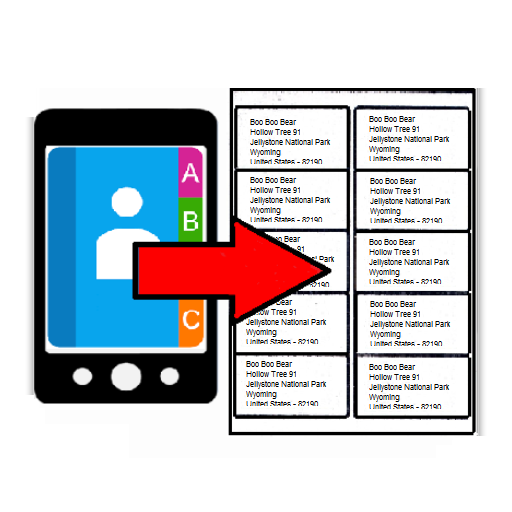
About: Phone Address-Book to Envelope
Imprimir endereços da agenda diretamente para envelopes em uma impressora.
Benefícios:
==========
* aumentar as vendas
* A solução envio em massa para os empresários
* Enviar material de marketing
* Enviar faturas facilmente
* Enviar convites
* Envie cumprimentos e introduções
Layout de impressão:
=========
As impressões de aplicativos um endereço por envelope; no meio do envelope, e o endereço de retorno na parte superior esquerda.
Instruções de configuração:
==============
Do Google Cloud Print é usado por trás da cena, por isso, se você não configurá-lo, aqui estão as instruções para a sua conveniência:
Para configurar o Google Cloud Print, você precisará de um computador com ligação à Internet, e para imprimir a partir do telefone, você vai precisar de WiFi ou um plano de dados em seu telefone Android.
Passo 1: Certifique-se de que você está logado na sua conta Google em seu navegador Chrome
a) Você precisa instalar o Chrome navegador e fazer login usando sua ID do Google (pesquisa no Google: "como fazer logon em cromo")
b) Você deve ter a mesma ID do Google em seu telefone Android
Passo 2: Verifique se a impressora suporta o tamanho do envelope que você deseja imprimir.
a) Em Microsoft Windows, vá em "Dispositivos e Impressoras" no Painel de Controle
b) clique com o botão direito na sua impressora e escolha "Preferências de impressão"
c) No âmbito das "Papel / qualidade", (ou "Adobe PDF Settings" se a impressão para um arquivo), verifique a lista de formatos de papel, se o tamanho não estiver na lista, clique no botão "Custom", (ou "Adicionar" botão se imprimindo para um arquivo) e adicione o tamanho.
Etapa 3: Ativar Nuvem Impressão Google
a) Abra o Google Chrome e vá para Configurações
b) Clique em "Mostrar configurações avançadas ..."
c) Vá até o fim e se certificar de que a caixa "Continuar a execução de aplicações de fundo" está marcada
d) Sob "Google Cloud Print", clique em "Gerenciar" botão
e) No âmbito das "impressoras clássicas", clique no botão "Adicionar impressoras"
f) Escolha a impressora (s) que você deseja imprimir os envelopes, e clique em "Adicionar (s Printer)" botão
g) (opcional) se você deseja compartilhar essa impressora com amigos, familiares ou colegas, agora é a sua chance. Clique em "Gerenciar" botão ao lado da impressora que você acabou de adicionar em "Meus dispositivos"
É isso aí, você está pronto para usar seu telefone para imprimir envelopes.
A sua opinião é importante para nós. Por favor, deixe-nos cair uma linha se você gostaria de ver recursos adicionais.
Além disso, se você pensar em alguém que iria encontrar este app útil, por favor, pedir-lhes para experimentá-lo.
 pt
pt
 English
 Español
 Русский
 Deutsch
 Français
 العربية
 Italiano
 Türkçe
 Polski
 Português
 Indonesia
 日本語
日本語