About: Phone Address-Book to Envelope
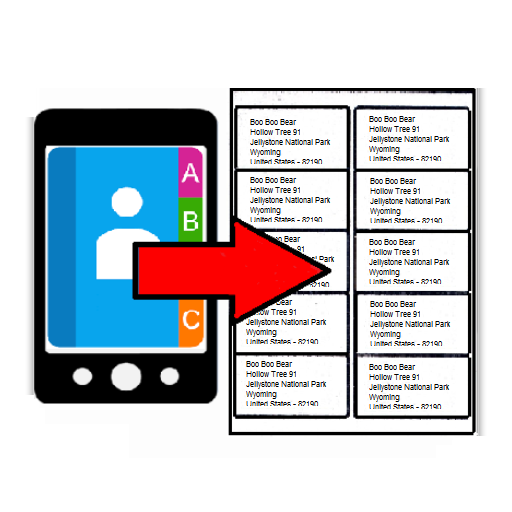
Print-Adressen aus dem Telefonbuch direkt auf Umschläge in einem Drucker.
Vorteile:
==========
* Steigern Sie Ihren Umsatz
* Ein Massenversand-Lösung für Unternehmer
* Senden Marketingmaterial
* Senden Rechnungen leicht
* Senden Einladungen
* Senden Begrüßung und Vorstellung
Druck-Layout:
=========
Die App druckt eine Adresse pro Hülle; in der Mitte der Hülle, und die Rücksprungadresse auf dem oben links.
Installationsanweisungen:
==============
Google Cloud Print ist hinter den Kulissen benutzt, also, wenn Sie nicht festgelegt haben es, hier sind die Anweisungen für Ihren Komfort:
So richten Sie Google Cloud Print, werden Sie einen Computer mit einer Internetverbindung benötigen, und aus dem Telefon zu drucken, müssen Sie WiFi oder einen Datentarif auf Ihrem Android-Handy.
Schritt 1: Stellen Sie sicher, dass Sie sich bei Ihrem Google-Konto auf dem Chrome-Browser eingeloggt
a) Sie müssen Chrome Browser installieren, und melden Sie sich mit Ihrem Google-ID (Google-Suche: "wie man in Chrom-log")
b) Sie müssen die dieselbe Google-ID auf Ihrem Android-Handy haben
Schritt 2: Stellen Sie sicher, Ihr Drucker das Umschlagformat, das Sie drucken möchten.
a) In Microsoft Windows, auf "Devices & Printers" gehen in der Systemsteuerung
b) Rechtsklicken Sie auf den Drucker, und wählen Sie "Druckeinstellungen"
c) Wählen Sie unter "Papier / Qualität", (oder "Adobe PDF-Einstellungen", wenn Drucken in eine Datei), überprüfen Sie die Liste der Papierformate, wenn die Größe nicht aufgeführt ist, klicken Sie auf "Benutzerdefiniert" (oder "Hinzufügen" Taste, wenn Drucken in eine Datei), und fügen Sie die Größe.
Schritt 3: Aktivieren Sie Google Cloud Printing
a) Öffnen Sie Google Chrome und gehen Sie zu Einstellungen
b) Klicken Sie auf "Erweiterte Einstellungen anzeigen ..."
c) Blättern Sie zum Ende und stellen Sie sicher, dass das Kontrollkästchen "Weiter im Hintergrund laufenden apps" aktiviert ist
d) Unter "Google Cloud Print", klicken Sie auf "Verwalten" Button
e) Unter "Classic-Drucker", klicken Sie auf "Drucker hinzufügen" klicken
f) Wählen Sie den Drucker (n), die Sie auf Ihre Umschläge drucken möchten, und klicken Sie auf "Drucker hinzufügen s) (" Button
g) (optional), wenn Sie diesen Drucker mit Freunden, Familienmitgliedern oder Kollegen teilen möchten, ist jetzt Ihre Chance. Klicken Sie auf "Verwalten" Button neben dem Drucker, den Sie direkt unter "Meine Geräte" hinzugefügt
Das ist es, sie alle auf Ihrem Telefon verwenden, um Umschläge zu drucken.
Ihr Feedback ist uns wichtig. Bitte schreiben Sie uns, wenn Sie möchten, um zusätzliche Funktionen zu sehen.
Auch, wenn Sie an alle, die diese App nützlich finden würde denken, bitten Sie sie, um es auszuprobieren.
 de
de
 English
 Español
 Русский
 Deutsch
 Français
 العربية
 Italiano
 Türkçe
 Polski
 Português
 Indonesia
 日本語
日本語