About: Lockscreen Widgets and Drawer
Vor (sehr) langer Zeit hat Android eine Funktion eingeführt, mit der Sie bestimmte Widgets auf dem Sperrbildschirm anzeigen können. Aus irgendeinem Grund wurde diese nützliche Funktion mit der Veröffentlichung von Android 5.0 Lollipop entfernt, wodurch Widgets nur auf den Startbildschirm beschränkt wurden.
Während einige Hersteller wie Samsung eingeschränkte Versionen von Sperrbildschirm-Widgets zurückgebracht haben, sind Sie normalerweise auf die Widgets beschränkt, die der Hersteller bereits für Sie erstellt hat.
Nun, nicht mehr! Lockscreen-Widgets bringen die Funktionalität von früher zurück, mit einigen zusätzlichen Funktionen.
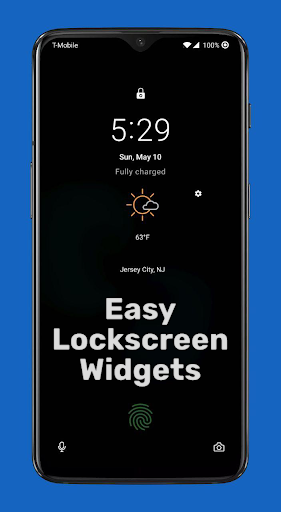
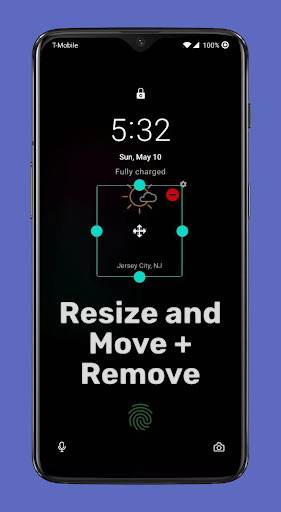
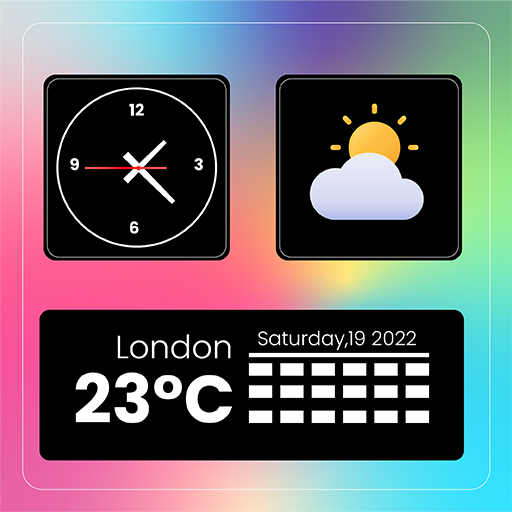
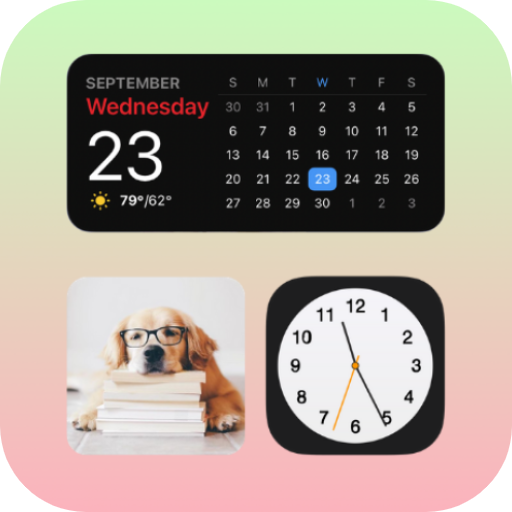
- Sperrbildschirm-Widgets werden als ausgelagerter "Rahmen" oben auf Ihrem Sperrbildschirm angezeigt.
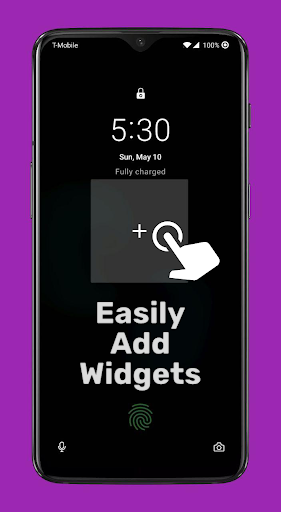
- Fügen Sie ein Widget hinzu, indem Sie auf die Plus-Schaltfläche im Rahmen tippen. Diese Plus-Schaltfläche ist immer die letzte Seite.
- Jedes Widget, das Sie hinzufügen, erhält eine eigene Seite, oder Sie können mehrere Widgets pro Seite haben.
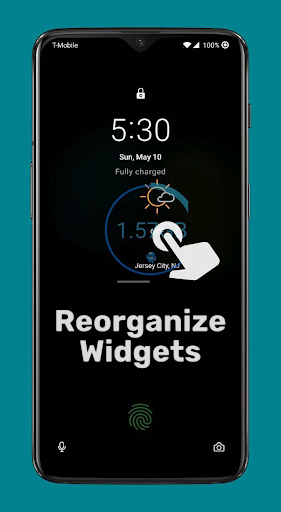
- Sie können Widgets drücken, halten und ziehen, um sie neu anzuordnen.
- Sie können Widgets gedrückt halten, um sie zu entfernen oder ihre Größe zu bearbeiten.
- Tippen Sie mit zwei Fingern auf den Rahmen, um in den Bearbeitungsmodus zu gelangen, in dem Sie die Größe ändern und den Rahmen verschieben können.
- Tippen Sie mit drei Fingern auf den Rahmen, um ihn vorübergehend auszublenden. Es wird wieder angezeigt, sobald das Display aus- und wieder eingeschaltet wird.
- Jedes Startbildschirm-Widget kann als Sperrbildschirm-Widget hinzugefügt werden.
Lockscreen Widgets enthält auch eine optionale Widget-Schublade!
Widget Drawer hat einen Griff, den Sie wischen können, um es von überall her aufzurufen, oder Sie können die Tasker-Integration oder Verknüpfung verwenden, um es zu öffnen, wie Sie möchten. Die Schublade ist eine vertikal scrollende Liste von Widgets, deren Größe geändert und auf die gleiche Weise verschoben werden kann wie im Rahmen der Lockscreen-Widgets.
Und das alles ohne ADB oder Root! Alle notwendigen Privilegien können gewährt werden, ohne auch nur an die Verwendung eines Computers zu denken.
Zum Thema Berechtigungen sind dies die sensibleren Berechtigungen, die Lockscreen-Widgets benötigen, um zu funktionieren:
- Barrierefreiheit. Um auf dem Sperrbildschirm angezeigt zu werden, muss der Barrierefreiheitsdienst von Lockscreen Widgets aktiviert sein. Sie werden aufgefordert, es bei Bedarf bei der Ersteinrichtung und bei jedem Öffnen der App zu aktivieren.
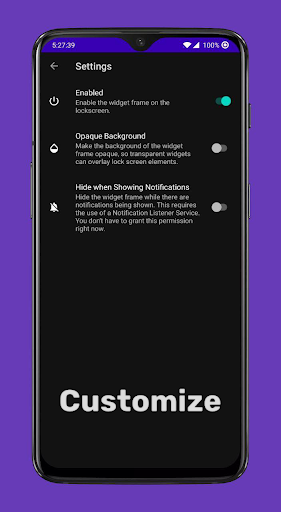
- Benachrichtigungs-Listener. Diese Berechtigung ist nur erforderlich, wenn Sie möchten, dass der Widget-Rahmen ausgeblendet wird, wenn Benachrichtigungen angezeigt werden. Sie werden bei Bedarf dazu aufgefordert.
- Keyguard verwerfen. Um das Benutzererlebnis zu verbessern, schließen Lockscreen-Widgets den Sperrbildschirm (oder zeigen die Sicherheitseingabeansicht), wenn es erkennt, dass eine Aktivität von einem Widget gestartet wird, oder wenn Sie auf die Schaltfläche „Widget hinzufügen“ klicken. Dadurch wird die Sicherheit Ihres Geräts nicht in irgendeiner Weise beeinträchtigt.
Und das ist es. Glauben Sie mir nicht? Sperrbildschirm-Widgets ist Open Source! Der Link ist ganz unten.
Sperrbildschirm-Widgets funktionieren nur auf Android Lollipop 5.1 und höher, da die erforderlichen Systemfunktionen für die Anzeige auf dem Sperrbildschirm in Lollipop 5.0 nicht vorhanden waren. Entschuldigung, 5.0-Benutzer.
Wenn Sie eine Frage haben, senden Sie mir eine E-Mail oder treten Sie der TG-Gruppe bei: https://bit.ly/ZachareeTG. Bitte seien Sie mit Ihrem Problem oder Ihrer Anfrage so genau wie möglich.
Sperrbildschirm-Widgets XDA-Thread: https://forum.xda-developers.com/general/paid-software/android-5-1-lockscreen-widgets-t4097817
Quelle für Lockscreen-Widgets: https://github.com/zacharee/LockscreenWidgets
 de
de
 English
 Español
 Русский
 Deutsch
 Français
 العربية
 Italiano
 Türkçe
 Polski
 Português
 Indonesia
 日本語
日本語