About: OCR Plus Inventory Taking
OCR-Bildschirm
Die OCR ermöglicht es Ihnen, Text mithilfe der Texterkennung zu lesen. Der gelesene Text kann als SKU (Artikel) oder Menge verwendet werden.
Auf dem Bildschirm OCR Plus-Inventareinstellungen können Sie der Texterkennung überlassen, wie der Text gelesen werden soll. Sie können eingeben, wie viele Zeilen, in welcher Zeile Sie die SKU und Menge finden. Sie können auch Text angeben, der entfernt werden soll, wenn die Mengenzeile Text zusammen mit den Zahlen enthält.
Die App erkennt den Text basierend auf der Einrichtung für diesen Bildschirm. Sobald der Text für die richtigen Felder gelesen wurde, stoppt der Scanvorgang und Sie können den Eintrag speichern oder von vorne beginnen, wenn der Eintrag nicht richtig erkannt wird.
Sie können die Eingaben vor dem Speichern anpassen.
Sie können den Bereich/Abschnitt wechseln, indem Sie vier Zeichen in das SKU-Feld eingeben. Sobald vier Ziffern eingegeben wurden, sind die Tasten und aktiviert, um den Bereich/Abschnitt zu wechseln.
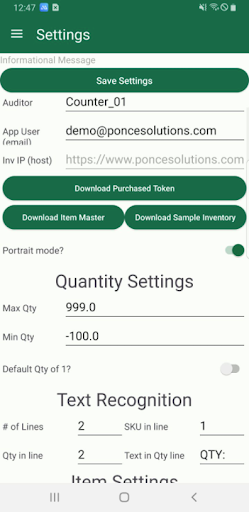
Auf dem Bildschirm „OCR Plus-Inventareinstellungen“ können Sie einige Einstellungen zu akzeptierten Artikeln und Mengen vornehmen.
Scanner-Bildschirm
Der Scanner-Bildschirm funktioniert ähnlich wie der OCR-Bildschirm, erkennt aber Codes. Es kann QR-Code-, UPC-A-, UPC-E-, AZTEC-, Codabar-, Code 128-, Code 39-, Code 93-, Data Matrix-, EAN-13-, EAN-8-, ITF- und PDF-417-Codes erkennen. Sie können sie auf diesem App-Einstellungsbildschirm auswählen.
Wenn der Code, den Sie zu scannen versuchen, einer der gültigen Codes ist, die auf dem Einstellungsbildschirm festgelegt wurden, wird sein Wert in das SKU-Feld eingefügt, und Sie können jetzt die Menge eingeben.
Sie können auch Bereich und Abschnitt ändern
Manueller Eingabebildschirm
Auf diesem Bildschirm können Sie alle Ihre SKUs und Mengen über die Tastatur des Geräts eingeben.
Optional können Sie auch eine externe Tastatur verwenden.
Bildschirm löschen
Sie haben die Möglichkeit, das gesamte Inventar, einen bestimmten Bereich oder einen bestimmten Abschnitt innerhalb eines Bereichs zu löschen.
Sie können nur einen Bereich mit all seinen Abschnitten löschen.
Sie können einen bestimmten Abschnitt innerhalb eines bestimmten Bereichs löschen.
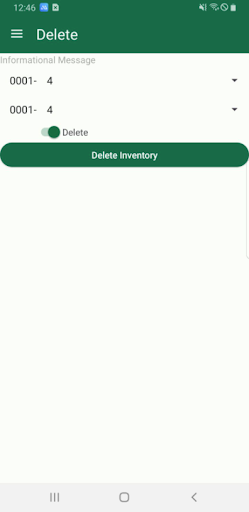
Als nächstes haben Sie zwei Dropdown-Listen. Die erste Liste enthält alle Bereiche.
Nachdem Sie einen Bereich ausgewählt haben, wird die Abschnittsliste mit Abschnitten im ausgewählten Bereich gefüllt.
Sobald der Abschnitt ausgewählt wurde, wird der Schalter Löschen/Nicht löschen aktiviert.
Sobald der Schalter Löschen/Nicht löschen aktiviert ist, ist auch die Schaltfläche aktiviert.
Import/Export-Bildschirm
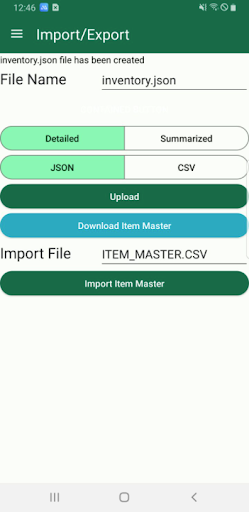
Diese Maske dient zum Importieren eines Artikelstamms oder zum Exportieren Ihrer Bestandsdaten.
Im Feld Dateiname geben Sie den Namen der Datei ein, die Sie beim Exportieren Ihrer Daten speichern möchten.
Unterhalb des Dateinamens können Sie die Schaltflächen „Detailliert/Zusammengefasst“ mit dem Dateityp kombinieren, den Sie exportieren möchten.
Durch Klicken auf die Schaltflächen und wird die Datei als JSON gespeichert. Diese Datei kann über WLAN an Ihren Computer gesendet werden, indem Sie auf klicken, aber sie wird auch in dem Ordner gespeichert, dem Sie Zugriff gewährt haben.
Durch Klicken auf die Schaltflächen und wird die Datei im Ordner Ihres Geräts gespeichert.
Der Ordner kann nur verwendet werden, wenn auf die Kombination „Detailed/JSON“ geklickt wird.
Der wird verwendet, um die Datei ITEM_MASTER.CSV von Ihrem Computer oder meiner Website herunterzuladen.
Im Feld „Datei importieren“ geben Sie einen Dateinamen ein, der einer Datei entspricht, die Sie im Ordner des Geräts abgelegt haben, auf den Sie auf dem Einstellungsbildschirm dieser App Zugriff gewährt haben.
Zum Beispiel habe ich einen Ponce-Ordner auf meinem Gerät erstellt. Ich kann ITEM_MASTER1.CSV im Ponce-Ordner ablegen, dann ITEM_MASTER1.CSV in das Feld „Importdatei“ eingeben und dann auf „Artikelstamm importieren“ klicken
Es gibt bestimmte Formate, die als Artikelstamm geladen werden können.
Dies sind Felder, die Sie importieren können:
upc
Bezeichnung
Menge_verfügbar
Verkauf
Abteilung
Abteilungsbeschreibung
sku
Kosten
single_count
single_upc
Ihre Datei kann ein bis zehn Felder haben, die durch Kommas (,) getrennt sind.
Beispielsweise können Sie eine Datei wie folgt erstellen: ITEM_MASTER1.CSV
upc
000000100014
000000100014
000000301008
000000400404
000000400411
000000461917
000001976892
000002621975
000004606321
000005076512
 de
de
 English
 Español
 Русский
 Deutsch
 Français
 العربية
 Italiano
 Türkçe
 Polski
 Português
 Indonesia
 日本語
日本語