About: Math Function
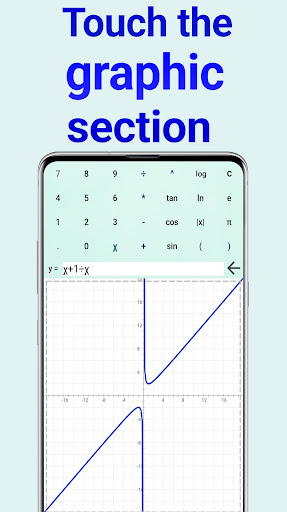
○ Bereiten Sie eine Funktion mit den Schaltflächen oben vor.
○ Tippen Sie auf den Grafikbereich, um ihn zu zeichnen.
○ Geben Sie einen Wert für X ein, das Ergebnis wird berechnet.
○ Es gibt vier Zeilen im unteren App-Bereich, die Formeln für die weitere Verwendung enthalten.
Um eine Formel zu entfernen, drücken Sie lange darauf
○ Um Diagramme zusammen darzustellen, aktivieren Sie die Kontrollkästchen im unteren Abschnitt (bis zu vier Elemente)
○ Die Einheitennummer des Diagrammabschnitts ist änderbar. Standardmäßig ist er auf 20 eingestellt. Wählen Sie einen Wert zwischen 5 und 80 aus. Für mehr Details und Genauigkeit versuchen Sie es mit niedrigen Bereichen und stellen Sie für mehr Ergebnisse große Zahlen ein.
○ Achsen sind auf beiden Seiten um bis zu 1000 Einheiten verschiebbar.
○ um das Diagramm im Vollbildmodus zu zeichnen:
Berühren Sie nach dem Zeichnen des Diagramms erneut den Grafikbereich. Und drehen Sie Ihr Gerät auch im vertikalen Modus horizontal.
○ Im Einstellungsbereich können Sie wählen:
- Themen,
- benutzerdefinierte Themen
- Dicke und Farbe des Diagramms.
- Dunkler Modus
- Einheitennummern und Hilfslinien ausblenden
- Wählen Sie eine Vorfunktion aus
und mehr.
○ Wenn Sie eine Funktion eingeben, wird sie zur weiteren Verwendung gespeichert. (bis zu fünfzig Artikel)
Um die kostenlose Version zu installieren, tippen Sie auf den folgenden Link:
https://play.google.com/store/apps/details?id=com.nazofar.MathFunctionDrawingfree
 de
de
 English
 Español
 Русский
 Deutsch
 Français
 العربية
 Italiano
 Türkçe
 Polski
 Português
 Indonesia
 日本語
日本語